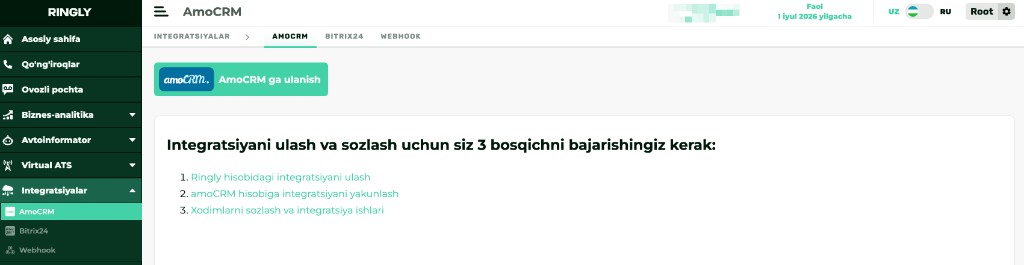
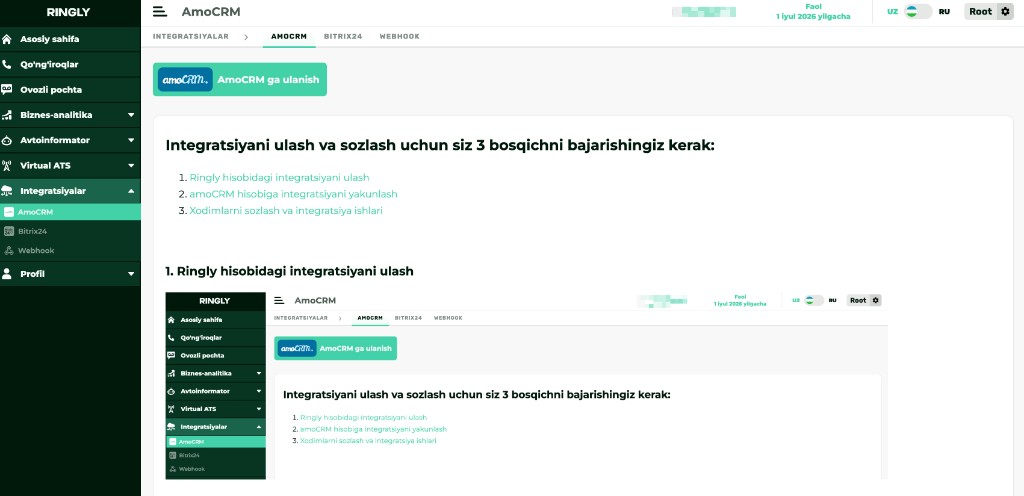
Перейдите в личный кабинет Ringly, в верхней панели выберите раздел
Интеграции / amoCRM, нажмите на кнопку подключения (amo INTEGRATION).
1.2
В открывшемся окне выберите нужный Вам аккаунт (для этого необходимо заранее авторизоваться
на странице amoCRM) и нажмите «Разрешить».
1.3
После успешного подключения вы должны увидеть следующее сообщение:
2. Завершение интеграции в кабинете amoCRM
2.1
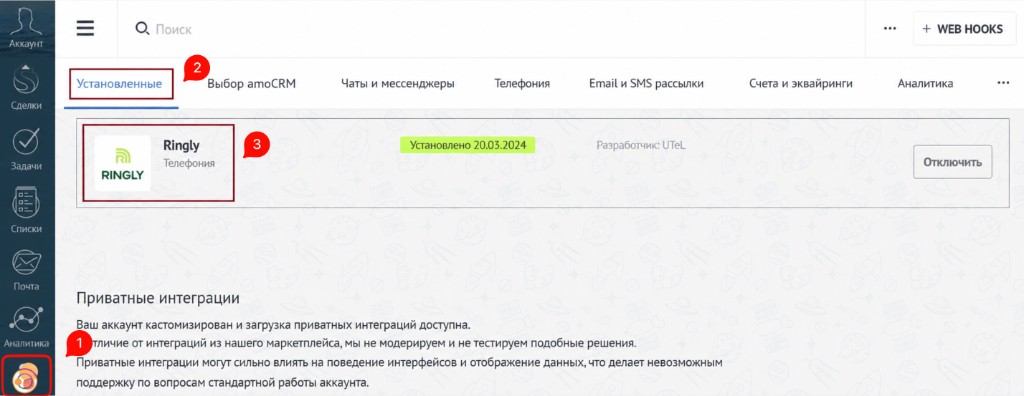
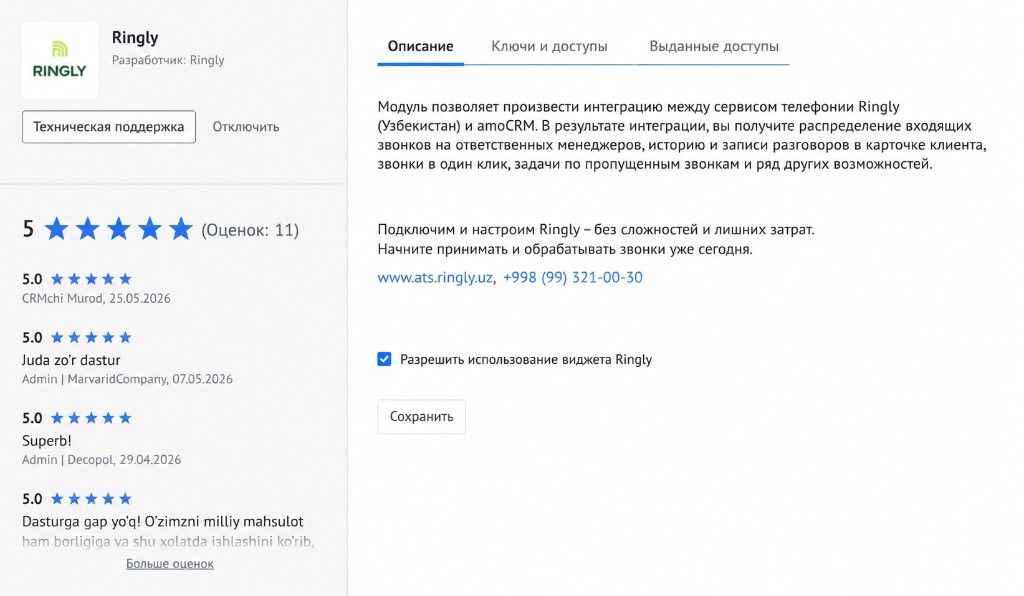
Авторизуйтесь в amoCRM через личный кабинет, перейдите на страницу
«Установленные» из раздела «amoМаркет» и выберите виджет
«Ringly».
2.2
Для активации интеграции отметьте пункт «Разрешить использование виджета Ringly»
и сохраните настройки.
Примечание: После сохранения настроек обновите страницу amoCRM, чтобы изменения вступили в силу.
3. Настройка сотрудников и работы интеграции
3.1
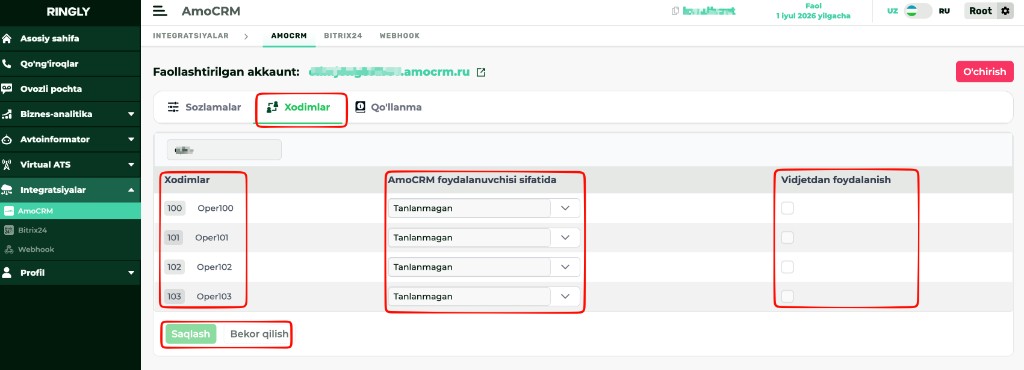
Перейдите в раздел Пользователи, выберите подходящего пользователя amoCRM для нужных
операторов, разрешите использование виджета и нажмите кнопку «Сохранить».
Примечание: Внутренний номер ответственного по умолчанию обязательно должен быть выбран.
3.2
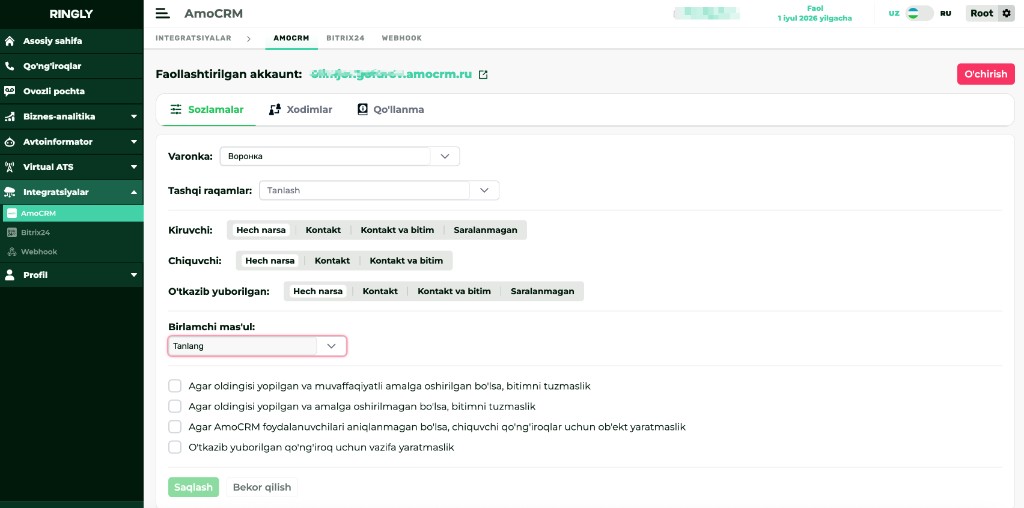
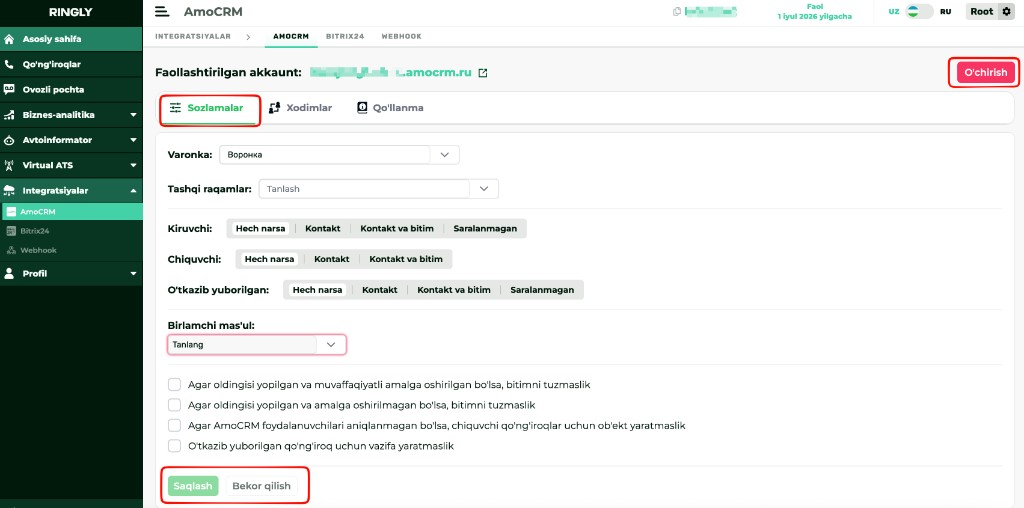
Перейдите в раздел Общие настройки и установите галочки на полях, необходимых Вам для
полноценной работы интеграции в Вашем аккаунте, и нажмите «Сохранить».
Примечание: Интеграция автоматически задаёт базовый сценарий и настраивает работу с сущностями.
Вы можете это изменить.
3.3 Описание действий руководства
Внешние номера — определяет, какие внешние номера будут подключены к работе интеграции.
«Входящие» — настройка задаётся для входящих звонков.
«Исходящие» — настройка задаётся для исходящих звонков.
«Пропущенные» — настройка задаётся для пропущенных звонков.
«Ничего» — определяет не создавать сущности amoCRM при выбранном типе звонка.
«Контакт» — задаёт создание контакта.
«Контакт и сделка» — задаёт создание контакта и сделки.
«Неразобранное» — определяет создание этапа воронки «Неразобранное» при выбранном типе звонка.
«Не создавать сделку, если предыдущая закрыта и успешно реализована» — параметр отвечает за создание новой сделки, если предыдущая сделка по контакту была успешно реализована.
«Не создавать сделку, если предыдущая закрыта и не реализована» — параметр отвечает за создание новой сделки, если предыдущая сделка по контакту была закрыта и не реализована.
«Не создавать сущность для исходящих звонков, если пользователи amoCRM не определены» — параметр отвечает за создание сущности на исходящие вызовы за тех сотрудников, которые не были выбраны в разделе «Сотрудники интеграции Ringly».
«Не создавать задачу по пропущенному звонку» — задача ставится автоматически. Установите галочку, если не хотите получать задачи по пропущенным звонкам.
«Направлять звонок на ответственного менеджера» — параметр отвечает за распределение входящих звонков на тех менеджеров, кто является ответственным за сделку.
«Направлять звонок на ответственного по умолчанию, если ответственный менеджер не отвечает в течение __ сек» — параметр отвечает за перевод звонка на ответственного по умолчанию, если ответственный менеджер за сделку не ответил в течение указанного времени.
«Воронка» — параметр определяет воронку, в которую будут попадать сделки и соответствующие задачи по сделкам.
«Ответственный по умолчанию» — сотрудник, на которого будут создаваться сущности и задачи, если не было найдено совпадений с другими сотрудниками.
Примечание: Ответственный по умолчанию обязательно должен быть выбран.